
Cómo hacer un video de Hotel Lobby con IA y dos fotos
Crea un video Hotel Lobby con IA a partir de dos fotos. Aprende a asignar izquierda y derecha, iniciar sesión, generar con un paquete de pago y descargar desde el celular.
Generar un video Hotel Lobby con IA en Bulin 47 AI es de pago. Empieza en la página del efecto Hotel Lobby y prepara dos fotos diferentes: la primera corresponde a la persona de la izquierda y la segunda a la de la derecha. El resultado es un video horizontal 16:9 de 15 segundos que incluye sonido. Revisa los precios de los paquetes antes de empezar: cada generación nueva usa un crédito de video.
Mira las muestras existentes
Estos ejemplos de video con IA ya están publicados en la página del efecto Hotel Lobby. Muestran el resultado horizontal para dos personas.
Muestra existente 1 de Hotel Lobby IA, publicada en la página del efecto.
Muestra existente 2 de Hotel Lobby IA, publicada en la página del efecto.
Asigna cada foto a un papel
Las casillas de carga asignan los papeles. El orden importa:
| Casilla | Persona que aparecerá en la escena |
|---|---|
| Persona de la izquierda | La persona que quieres a la izquierda |
| Persona de la derecha | La persona que quieres a la derecha |
Si quieres que aparezcan al contrario, cambia las fotos antes de crear el video. La página no permite cambiar los papeles después de iniciar la generación.
La página del efecto muestra las posiciones de carga izquierda y derecha antes de iniciar sesión. Inicia sesión cuando quieras subir las fotos.
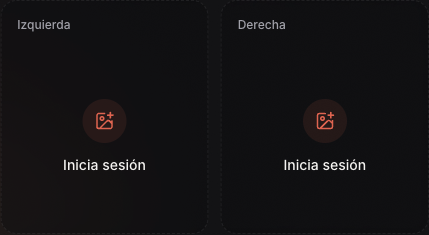
Las dos posiciones de carga aparecen antes de iniciar sesión; para subir fotos necesitas una cuenta.
Prepara las dos fotos
Antes de abrir el cargador, elige una foto clara de cuerpo entero para cada persona. Procura que se vean la ropa y los zapatos para distinguir los papeles de izquierda y derecha. Usa dos fotos individuales, no una foto de grupo: el efecto tiene dos casillas de carga separadas.
El creador acepta archivos JPEG, PNG o WebP de hasta 10 MB cada uno. Las dos personas deben ser adultas. Sube solo una foto tuya o la foto de una persona adulta que haya dado su consentimiento; no se permiten fotos de famosos. El aviso de consentimiento aparece junto al cargador y confirmas el permiso al subir las fotos.
Crea el video paso a paso
- Abre el efecto e inicia sesión. Ve a Hotel Lobby IA. Debes iniciar sesión para elegir fotos.
- Completa la casilla izquierda. Toca o haz clic en Elegir una foto debajo de Izquierda y selecciona la foto de cuerpo entero de la primera persona. Espera hasta que termine la carga y aparezca la vista previa.
- Completa la casilla derecha. Elige la foto de la segunda persona debajo de Derecha. Espera también a que aparezca su vista previa. En el celular, selecciona las fotos una por una desde el selector de imágenes; los nombres exactos del menú dependen del dispositivo y del navegador.
- Revisa los papeles antes de enviar. Comprueba que cada vista previa esté debajo del nombre correcto, que ambas cargas terminaron y que se vean la ropa y los zapatos. Si las personas quedaron en el papel equivocado, cambia las fotos ahora.
- Comprueba tus créditos de video. Cada generación Hotel Lobby usa un crédito de video. Si tu saldo no alcanza para una generación, el creador abre una ventana para comprar un paquete. Elige el paquete allí o revisa la página de precios; el cobro ocurre al pagar y comprar un paquete no inicia el video automáticamente. Para más detalle sobre paquetes y créditos, consulta cómo se cobra la generación de videos.
- Inicia la generación. Pulsa Crear escena. Si acabas de pagar, espera hasta que la página confirme tus créditos y vuelve a pulsar Crear escena. Espera a que el sitio confirme la solicitud. Si no se confirma su estado, usa Reintentar para consultar la misma solicitud o abre Mis videos. No cambies las fotos ni envíes otra tarea mientras la primera siga sin resolverse.
- Consulta el estado. La tarea puede aparecer como En cola y luego Procesando. La página de Hotel Lobby estima unos 20 minutos, según la cola; no es un plazo garantizado. Puedes salir de la página y consultar la tarea más tarde en Mis videos.
- Mira y descarga el resultado. Cuando termine, abre la tarea en Mis videos, revisa el video horizontal de 15 segundos y pulsa Descargar para guardar el archivo MP4.
Si se confirma que una tarea falló, el crédito utilizado se devuelve automáticamente a tu saldo. Esa devolución de crédito no es un reembolso del pago del paquete. Espera a que termine la devolución antes de iniciar otra generación.
Guarda el video en el celular
El botón Descargar guarda el archivo MP4 desde el navegador móvil. Es posible que el archivo aparezca en Descargas del navegador y no automáticamente en Fotos o Galería.
iPhone con Safari
Después de tocar Descargar, revisa el botón Descargas junto a la barra de dirección o búsqueda de Safari. También puedes abrir Archivos → Explorar → Descargas. Según el lugar elegido en Ajustes, Safari puede guardar en iCloud Drive o en En mi iPhone. Consulta las instrucciones de Apple para encontrar descargas en el iPhone y elegir la ubicación de las descargas de Safari.
Android con Chrome
Después de tocar Descargar, abre la lista Más → Descargas de Chrome. También puedes encontrar los archivos en la app Archivos del dispositivo. Desde Descargas de Chrome, abre el video o toca Más → Compartir para enviarlo a otra app. Consulta las instrucciones de Google Chrome para descargar archivos en Android.
Si la vista previa no aparece bien o el estado de una tarea no se confirma, vuelve a la página del efecto y revisa Mis videos antes de iniciar otra tarea. La página de Hotel Lobby IA muestra los controles actuales para subir fotos y generar el video.