
Cómo hacer el video de La Tormenta de Arena con IA usando dos fotos
Sigue el proceso con dos fotos para La Tormenta de Arena con IA: asigna el balcón y el baile, revisa los roles, gestiona el pago y descarga el video.
Para hacer un video de La Tormenta de Arena con IA, inicia sesión, sube dos fotos individuales de personas adultas que hayan autorizado este uso y asigna una al balcón y otra a la pista de baile. Comprueba las etiquetas antes de enviar la solicitud. El efecto crea un video vertical 9:16 de 15 segundos con sonido; no tienes que elegir la duración ni el formato.
Ejemplo existente de IA de Bulin 47 AI. Es una interpretación de la escena, no una secuencia de la película.
Antes de empezar
- Inicia sesión o crea una cuenta. Debes tener la sesión iniciada para subir fotos.
- Prepara dos fotos individuales, con una sola persona en cada una. Usa una foto tuya o de una persona adulta que haya autorizado este uso. El formulario no admite fotos de menores ni de figuras públicas.
- Elige imágenes nítidas y bien iluminadas, de medio cuerpo o cuerpo entero, donde se distingan la persona y su ropa. Evita las fotos de grupo y las muy borrosas.
- Usa archivos JPG, PNG o WebP de hasta 10 MB. Si vas a crear el video desde el móvil, ten las dos fotos disponibles en el dispositivo.
- La generación es de pago. Cada tarea nueva utiliza un crédito de video. Consulta los paquetes y precios actuales; son compras únicas, sin suscripción.
Paso 1: Abre el efecto y sube la foto del balcón
Ve al creador de La Tormenta de Arena. Selecciona el primer espacio, Persona en el balcón. Ese papel corresponde a quien observa la pista desde arriba. Sube la foto de la persona adulta que quieres colocar allí y espera a que aparezca su vista previa.
Si falla la carga, comprueba primero el formato y el tamaño del archivo e inténtalo de nuevo en el mismo espacio. Si la foto se rechaza, elige otra imagen permitida en la que se vea claramente una sola persona. No intercambies las fotos solo para superar un error: cada espacio representa un papel distinto.
Paso 2: Añade a quien baila y revisa los papeles
Selecciona el segundo espacio, Persona que baila, y sube la foto de quien quieres que aparezca en la pista bajo el foco. Antes de continuar, compara cada vista previa con su etiqueta:
| Etiqueta del espacio | Papel de la foto |
|---|---|
| Persona en el balcón | Mira hacia la pista de baile |
| Persona que baila | Aparece entre la gente bajo el foco |
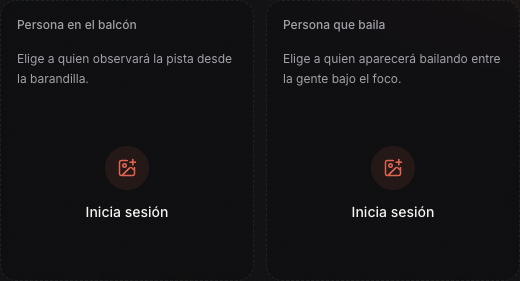
Antes de iniciar sesión, el creador muestra espacios separados para el balcón y el baile. Inicia sesión para añadir una foto a cada papel.
En un móvil, el selector de fotos puede mostrar los archivos en un orden distinto al de los papeles. Toca cada espacio por separado y confirma la miniatura junto a su etiqueta. Si las fotos quedaron intercambiadas, reemplaza la imagen del espacio incorrecto antes de enviar la solicitud. Usa las etiquetas y las vistas previas para comprobarlo, no el orden de la galería.
Paso 3: Comprueba el crédito y envía la solicitud
Lee el aviso de consentimiento y confirma que tienes permiso para usar ambas fotos. Revisa que las imágenes del balcón y del baile estén en los espacios correctos. El efecto ya tiene fijados los 15 segundos y el formato vertical 9:16; no hay ajustes de duración u orientación.
Cada generación utiliza un crédito de video. Si ya tienes saldo, pulsa Crear mi video para enviar la tarea. Si no tienes créditos, la ventana de compra te permite elegir un paquete. Completa el pago y espera a que el sitio confirme que el crédito está disponible. Antes de pagar verás el importe total del paquete; no hay generación de video gratis.
Si el pago sigue en proceso de confirmación, espera la comprobación del saldo o usa la opción para volver a consultarlo. No pagues otra vez mientras la primera operación siga pendiente. Si el sitio no puede verificar la compra, revisa Facturación antes de intentar pagar de nuevo.
Paso 4: Consulta el estado y descarga el resultado
Después de enviarla, la tarea puede quedar en cola o en proceso. El tiempo depende de la cola y no necesitas mantener abierta la página del creador. Entra en Mis videos para consultar el estado más tarde. Cuando esté lista, reproduce la vista previa y pulsa Descargar.
El resultado incluye sonido. Si quieres añadir o cambiar música al publicarlo, elige una pista disponible para tu cuenta en esa plataforma y región. El sonido incluido no garantiza una canción concreta ni una coincidencia exacta con una escena de la película. Revisa el clip antes de compartirlo: la interpretación de IA puede variar en los movimientos y los detalles, incluso si las fotos están claras y los papeles están bien asignados.
Si algo no sale como esperabas
- Los papeles aparecen intercambiados antes de enviar: reemplaza las fotos en los espacios etiquetados y vuelve a revisar las dos vistas previas.
- Puede que la solicitud ya se haya enviado: consulta Mis videos antes de crear otra. Un error de conexión o de estado no siempre significa que la tarea no se haya creado.
- La tarea falla: el crédito utilizado se devuelve automáticamente cuando una tarea falla. Se recupera el crédito, no el dinero pagado con la tarjeta.
- La tarea termina, pero el resultado no coincide con lo que esperabas: revisa qué foto asignaste a cada papel. Una imagen más clara puede ayudar a distinguir a la persona y su ropa, pero no garantiza movimientos ni detalles concretos. Cada generación nueva utiliza otro crédito.
Puedes volver a la página del efecto La Tormenta de Arena para preparar otras fotos. Revisa las imágenes y el orden de los papeles antes de iniciar otra tarea de pago.
Encuentra la descarga en el móvil
En iPhone con Safari, abre la lista de descargas del navegador o Archivos → Explorar → Descargas; el archivo puede estar en iCloud Drive o En mi iPhone. Consulta las instrucciones de descarga de Apple. En Android con Chrome, abre Más → Descargas y luego abre o comparte el MP4; consulta las instrucciones de Chrome para Android. Una descarga del navegador no siempre aparece automáticamente en Fotos o Galería.
Para las referencias de la canción y la película, lee la guía de la escena y sus fuentes.